
小编教你华为watch3怎么插卡 华为watch3eSIM卡怎么开通。
刚购买watch3的小伙伴,不知道华为watch3eSIM卡怎么开通的?今日为你们带来的文章是关于华为watch3
eSIM卡开通主要步骤,还有不清楚小伙伴和小编一起去学习一下吧。
华为watch3怎么插卡 华为watch3eSIM卡怎么开通

1、手机下载安装华为运动健康App,并配对手表;
2、打开运动健康App,进入设备>eSIM管理>eSIM开通,根据指引选择要开通的主卡号码;
3、进行授权及身份认证;
4、进行一号双终端业务办理;
5、下载eSIM电子数据到手表并激活。
如果这个步骤不够清晰明了,别着急,下面有支持的地区和三大运营商watch3 eSIM卡详细的开通步骤分享。
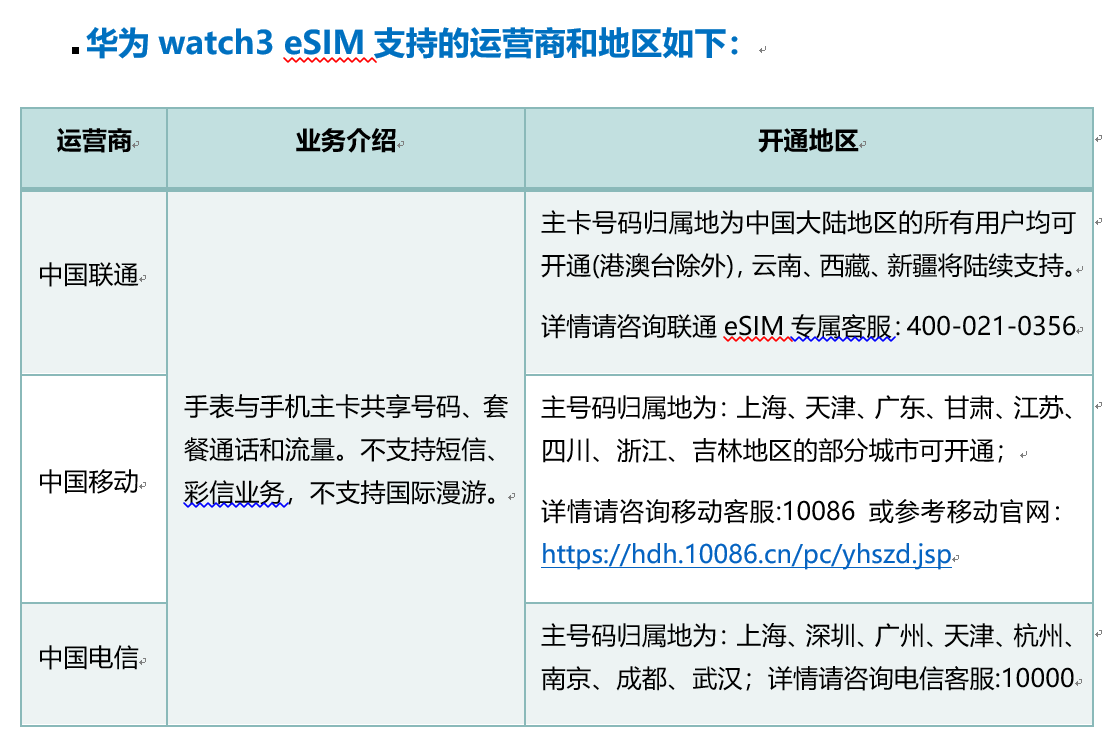
中国移动/联通/电信eSIM一号双终端开通的详细步骤如下:
一、华为watch3移动eSIM开通流程
1) 打开运动健康App,进入并点击\\\"设备\\\"- \\\"watch3\\\"-\\\"eSIM管理\\\",点击\\\"立即开通\\\"
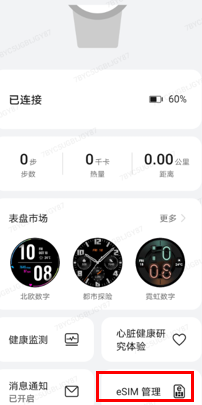
2) 选择一号双终端的主卡号码,点击\\\"继续\\\",再点击“确认”。若双卡手机仅显示一个卡,在手机SIM卡管理中将主号码设置为默认数据卡
3) 点击“继续”后阅读开通说明,点击“继续”及\\\"设备开通\\\"
4) 阅读副设备绑定说明,点击\\\"同意\\\"
5) 进行实名认证,输入主卡号码所用证件姓名、类型、号码,服务密码(忘记的拨打10086进行重置),点击\\\"下一步\\\"
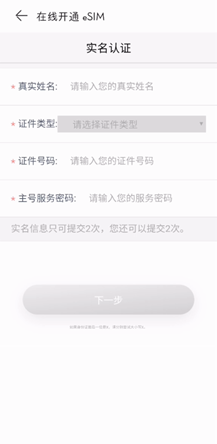
6) 进一步进行实名认证,选择身份地址信息,点击\\\"确定\\\"
7) 等待开通后,点击\\\"关闭\\\"。开通成功后会收到运营商开通成功的短信
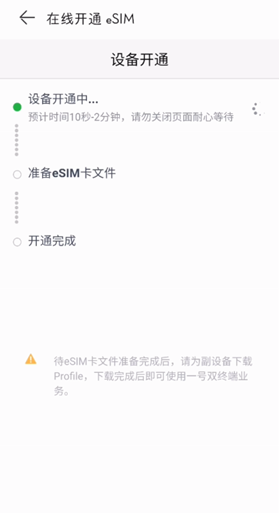
8) 等待下载安装eSIM配置信息
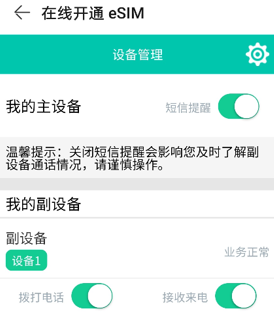
9) 安装完eSIM配置信息,启用成功后可管理副设备。在副设备管理界面可控制副设备接打电话功能。
二、华为watch3联通eSIM开通流程
1) 打开运动健康App,进入并点击\\\"设备\\\"- \\\"watch3\\\"-\\\"eSIM管理\\\",点击\\\"立即开通\\\"
2) 选择一号双终端的主卡号码,点击“继续”。若双卡手机仅显示一个卡,请在手机SIM卡管理中将主号码设置为默认数据卡。
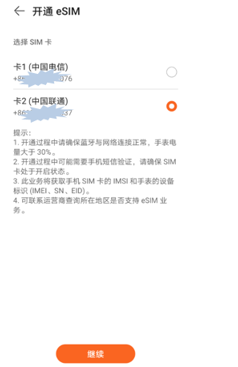
3) 点击“确认”前往联通手机营业厅App。
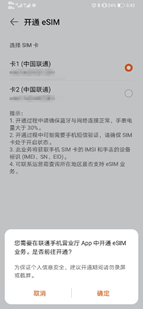
4) 授权联通手厅获取手表信息,点击\\\"同意\\\"
5) 进行身份认证,输入主卡号码,身份证号和短信验证码,点击\\\"下一步\\\"
6) 勾选阅读协议,点击\\\"确认办理\\\"
7) 办理过程中,不要进行其他操作,当页面提示\\\"点击继续\\\",点击
8) 等待业务办理完成后,点击\\\"关闭页面\\\",开通成功后会收到运营商开通成功的短信。
三、华为watch3电信eSIM开通流程
1) 打开运动健康App,进入并点击\\\"设备\\\"- \\\"watch3\\\"-\\\"eSIM管理\\\",点击\\\"立即开通\\\"
2) 选择一号双终端的主卡号码,点击“继续”。若双卡手机仅显示一个卡,在手机SIM卡管理中将主号码设置为默认数据卡。
3) 点击“确认”前往电信手机营业厅App。
4) 授权电信营业厅获取手表信息,点击\\\"同意\\\"
5) 选择手表所属品牌\\\"华为\\\",选择设备型号。
6) 点击\\\"业务办理\\\"。
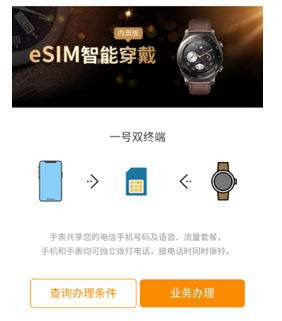
7) 阅读一号双终端内容,点击\\\"我知道了\\\"。
8) 点击\\\"添加附属设备\\\",输入短信验证码,点击\\\"下一步\\\"
9) 进行身份认证,输入主卡号码办理所用证件的姓名和身份证号码
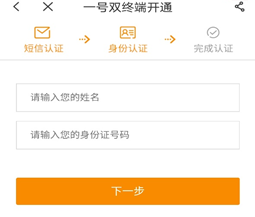
10) 待身份证认证成功后,点击\\\"立即开卡\\\"
11) 在添加设备界面可修改设备名称,然后点击\\\"确认\\\"
12) 待订单提交成功后,点击\\\"查看设备状态\\\"
13) 等待一号双终端业务办理成功。此界面可以手动下拉刷新进展。
14) 一号双终端业务办理成功后,手动点击\\\"eSIM卡数据下载\\\"
15) 点击\\\"继续操作\\\"确认\\\"eSIM卡数据下载\\\",然后在手表上观察eSIM安装情况
16) 等待手表显示\\\"eSIM启用成功\\\"
以上这里为各位分享了华为watch3eSIM卡怎么开通。有需要的朋友赶快来看看本篇文章吧!
华为watch3
和3pro区别
手势控制设置
如何连接手机
运行鸿蒙OS系统