
关于HBuilder改变字体大小的操作步骤 关于怎么说话
相信很多朋友都遇到过以下问题,就是HBuilder改变字体大小的操作步骤。针对这个问题,今天昊普教程小编就搜集了网上的相关信息,给大家做个HBuilder改变字体大小的操作步骤的解答。希望看完这个教程之后能够解决大家HBuilder改变字体大小的操作步骤的相关问题。
最近一些用户们在使用HBuilder的时候,不熟悉如何改变字体大小的操作,今日在这里就为你们带来了HBuilder改变字体大小的详情介绍。
HBuilder改变字体大小的操作步骤
首先,打开软件,找到菜单栏“工具”->“选项”。打开选项。
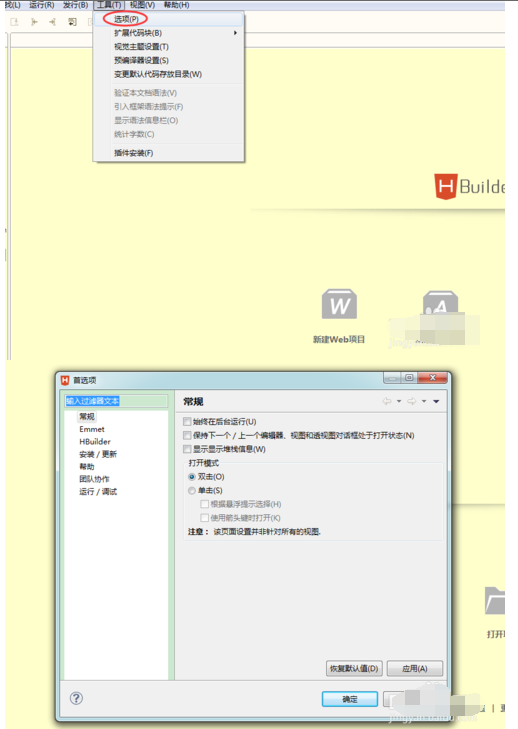
点击“HBuilder”->“主题”,打开主题。

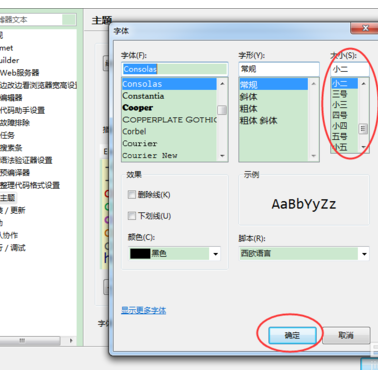
在主题页面,点击“选择...”。

在这个页面可以设置字体、字形、字体大小。我们将字体大小修改为“小二”,点击“确定”。
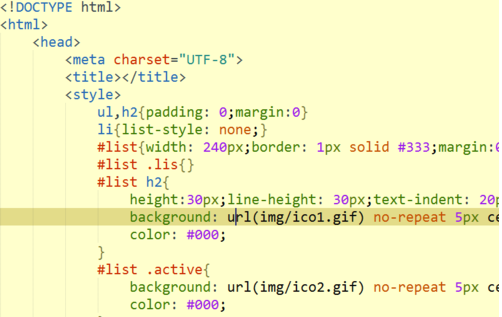
让我们来看看修改之前的字体大小。
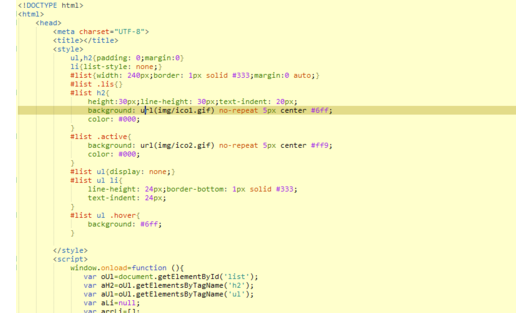
在看看修改字体大小之后是不是看起来舒服清晰很多呢。
以上就是给大家分享的全部教程,更多金财教程可以关注昊普教程哦!