
关于Windows Server 2003设置屏幕保护程序的操作方法 关于生病阅读答案
相信很多朋友都遇到过以下问题,就是Windows Server 2003设置屏幕保护程序的操作方法。针对这个问题,今天昊普教程小编就搜集了网上的相关信息,给大家做个Windows Server 2003设置屏幕保护程序的操作方法的解答。希望看完这个教程之后能够解决大家Windows Server 2003设置屏幕保护程序的操作方法的相关问题。
这篇文章为各位带来的内容是Windows Server 2003软件相关的,对此感兴趣的用户可以去下文看看Windows Server
2003如何设置屏幕保护程序的具体操作流程。
Windows Server 2003设置屏幕保护程序的操作方法

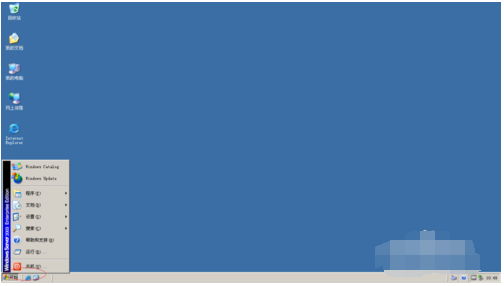
启动Windows Server 2003操作系统,如图所示。点击任务栏\\\"开始\\\"按钮,用于打开开始菜单。
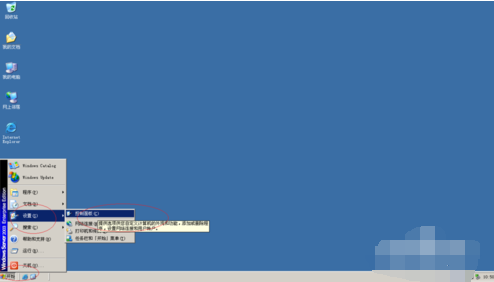
唤出任务栏开始菜单列表,如图所示。点击\\\"设置\\\"图标向右按钮,弹出级联菜单选择\\\"控制面板\\\"项。
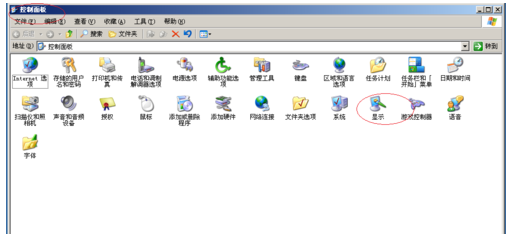
唤出\\\"控制面板\\\"程序窗口,如图所示。点击右侧\\\"显示\\\"图标,下步将进行设置屏幕保护程序的设置。
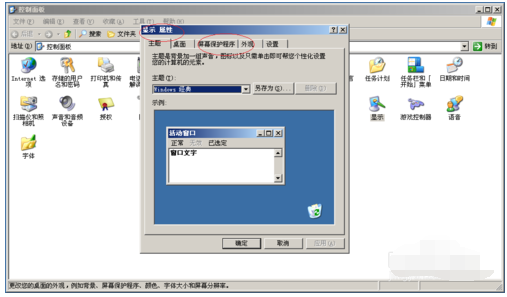
如图所示,弹出\\\"显示 属性\\\"对话框。选择\\\"屏幕保护程序\\\"标签,用于打开\\\"屏幕保护程序\\\"选项界面。
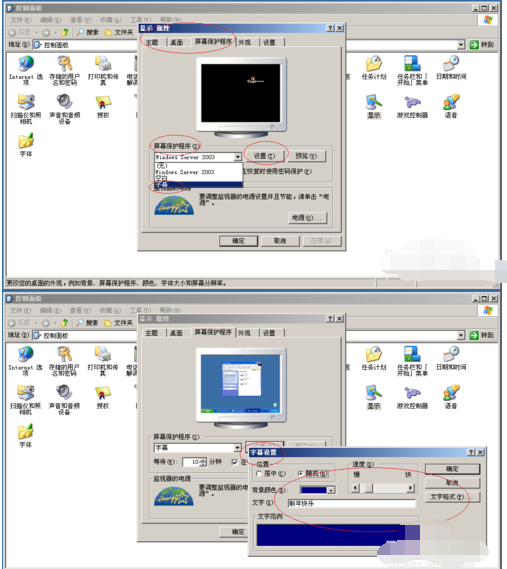
唤出\\\"屏幕保护程序\\\"选项界面,如图所示。选择\\\"屏幕保护程序→Windows Server 2003\\\"文本框,点击文本框右侧向下箭头。
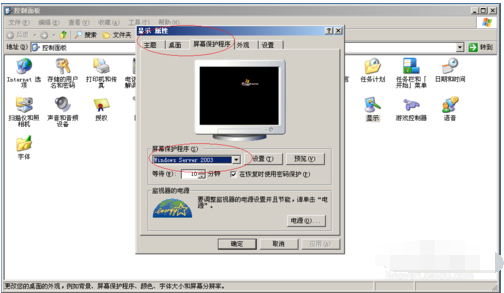
如图所示,弹出下拉列表选择\\\"贝塞尔曲线\\\"项。点击\\\"设置\\\"按钮,弹出\\\"贝塞尔曲线屏幕保护程序设置\\\"对话框进行属性设置。
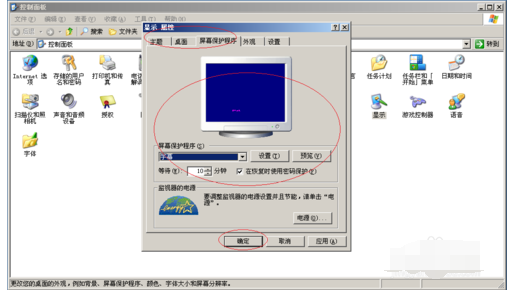
7完成设置屏幕保护程序的操作,如图所示。本例到此结束,希望对大家能有所帮助。
以上就是给大家分享的全部教程,更多金财教程可以关注昊普教程哦!