
我来说说Windows Server 2003设置服务器IP地址的操作教程 我来说说欲
相信很多朋友都遇到过以下问题,就是Windows Server 2003设置服务器IP地址的操作教程。针对这个问题,今天昊普教程小编就搜集了网上的相关信息,给大家做个Windows Server 2003设置服务器IP地址的操作教程的解答。希望看完这个教程之后能够解决大家Windows Server 2003设置服务器IP地址的操作教程的相关问题。
很多的用户都在使用Windows Server 2003软件,不过你们知道如何设置服务器IP地址方法吗?现在小编为大家带来Windows Server 2003设置服务器IP地址方法,希望大家喜欢。
Windows Server 2003设置服务器IP地址的操作教程

启动Windows Server 2003操作系统,点击任务栏\\\"开始\\\"按钮。
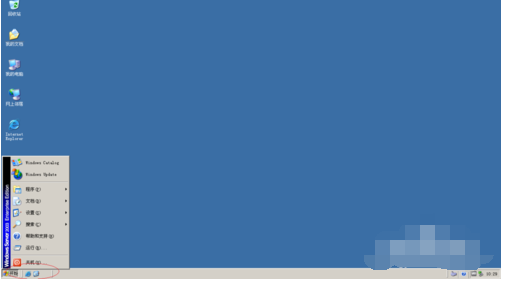
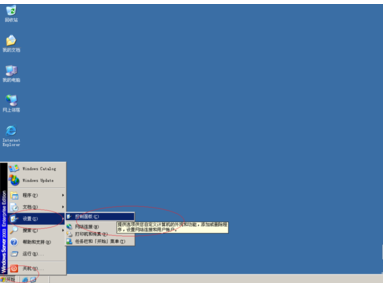
唤出任务栏开始菜单列表,选择\\\"设置→控制面板\\\"项。
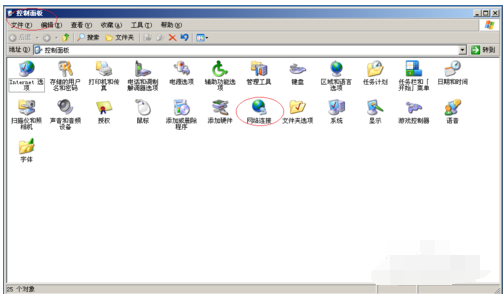
唤出\\\"控制面板\\\"程序窗口,点击\\\"网络连接\\\"图标。
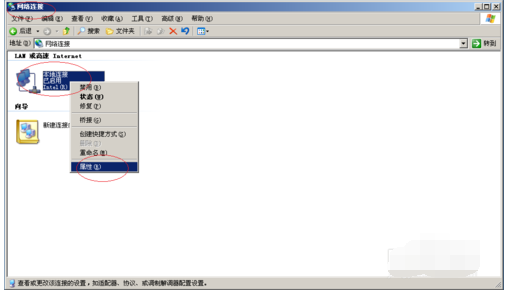
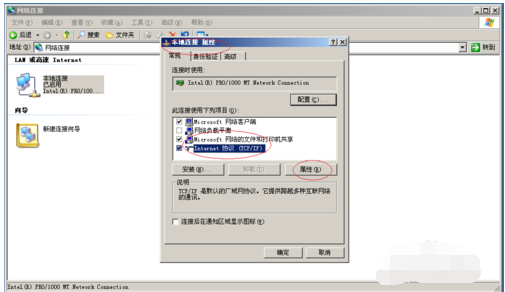
鼠标右击\\\"网络连接→本地连接\\\"图标,弹出快捷菜单选择\\\"属性\\\"项。
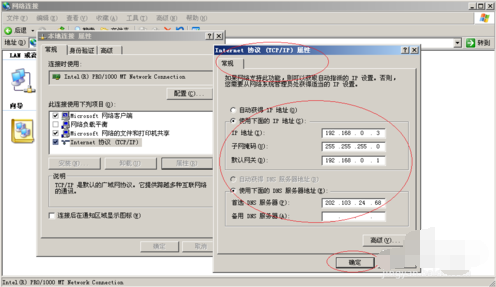
勾选\\\"常规→Internet协议版本4(TCP/IP)\\\"复选框,点击\\\"属性\\\"按钮。
完成设置主机IP地址的操作,本例到此希望对大家能有所帮助。
以上就是小编给大家带来的全部内容,大家都学会了吗?