
关于wps2008中插入表格的操作步骤 关于学化妆淡妆
相信很多朋友都遇到过以下问题,就是wps2008中插入表格的操作步骤。针对这个问题,今天昊普教程小编就搜集了网上的相关信息,给大家做个wps2008中插入表格的操作步骤的解答。希望看完这个教程之后能够解决大家wps2008中插入表格的操作步骤的相关问题。
当我们使用WPS软件的时候,因工作需求要插入WPS表格,可能还有小伙伴不是很熟悉,现在小编就为大家分享一个wps2008中插入表格的操作步骤。
wps2008中插入表格的操作步骤

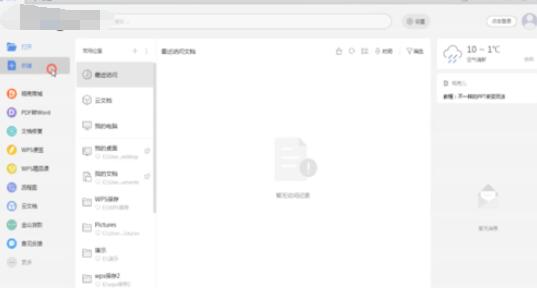
打开WPS软件,新建一个WPS文档。
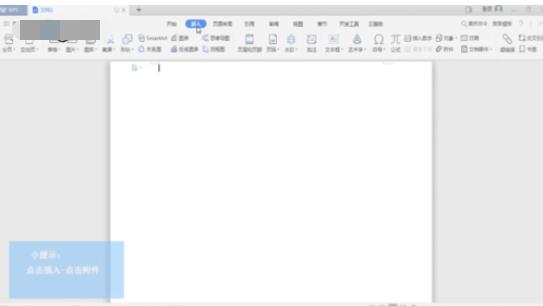
点击菜单栏处的“插入”后选择“附件”。
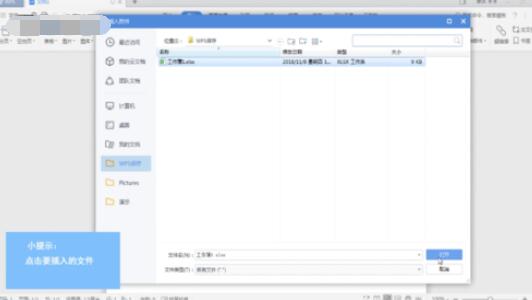
点击所要插入的文件,点击“打开”。
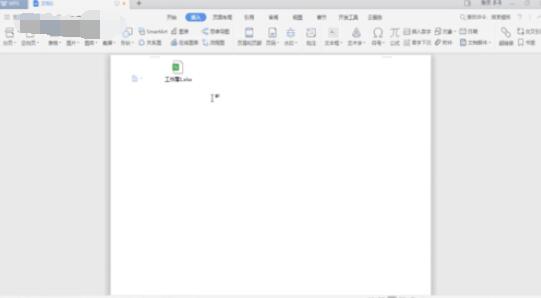
回到WPS文档中,可以看到插入的表格,双击即可打开插入的表格。
相信你们看完了上文讲解的wps2008中插入表格的操作步骤,应该都学会了吧.