
WPS Office 的多人编辑功能怎么用。
相信很多朋友都遇到过以下问题,就是WPS Office 的多人编辑功能怎么用。。针对这个问题,今天小编就搜集了网上的相关信息,给大家做个WPS Office 的多人编辑功能怎么用。的解答。希望看完这个教程之后能够解决大家WPS Office 的多人编辑功能怎么用。的相关问题。
领导下发了一份 WPS 文件,让你和同事一起整理修改,以往,大家会划分文件内容,让每个人各自编辑,最后进行汇总,但是往往效率不高。现在好了,新版 WPS 支持在线编辑功能,所有人可以同时在线处理文档,极大提高工作效率。
电脑 WPS 如何发起在线编辑文档?
打开 WPS Office 软件,进入界面,登录账号,选择需要处理的文档,
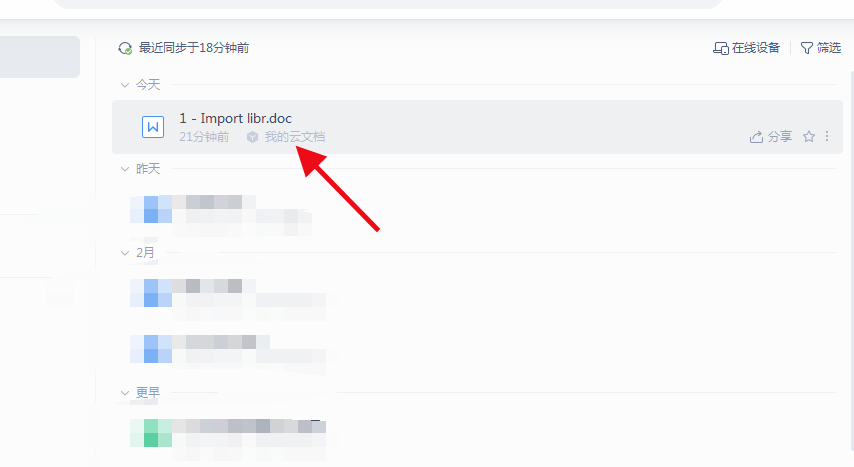
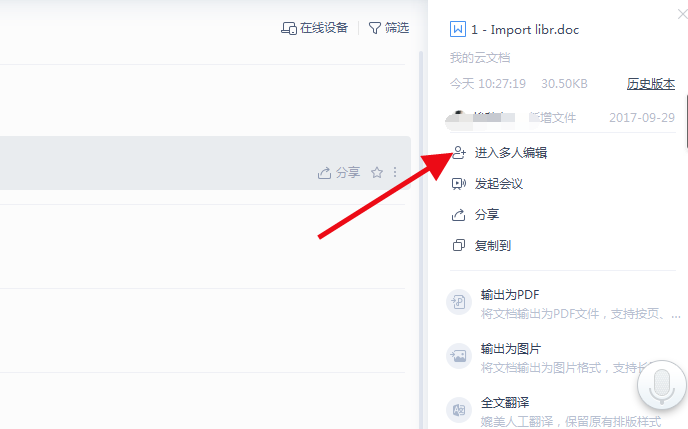
点击文档,在界面右侧会出现一个窗口,如图,点击"进入多人编辑"选项,
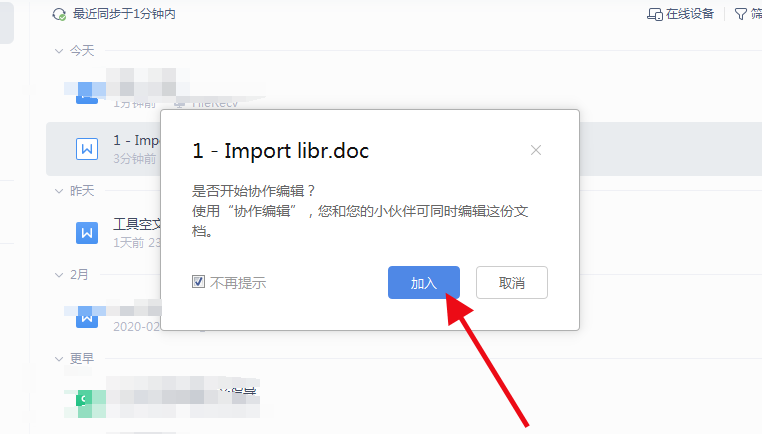
出现弹窗,提示“是否开始协作编辑”,点击"加入",
至此,已经成功创建了一篇至此在线编辑的文档,如图,
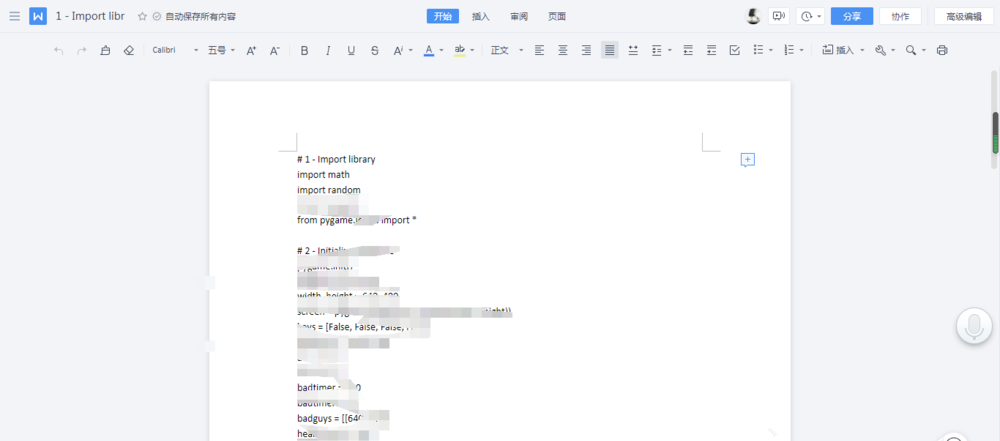
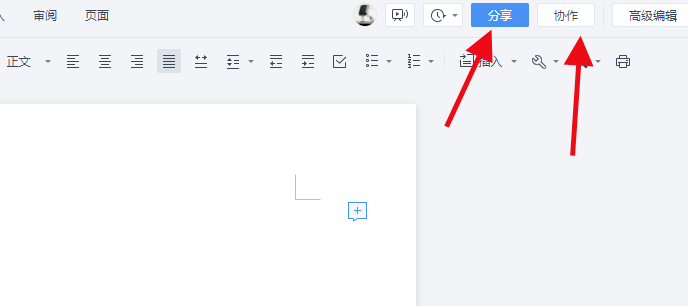
点击菜单栏右上角的"分享"或者"协作"功能,即可邀请成员,实现共同编辑文档,
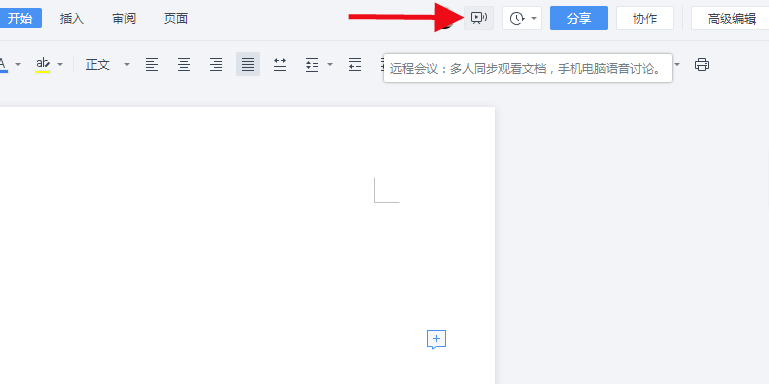
你也可以点击"远程会议"按钮,实现多人同步观看文档,大家可以在手机端、电脑端进行语音讨论。
注意,想要使用 WPS Office 的协作编辑功能,大家需要将软件绑定手机号码。了解更多精彩教程资讯,请关注完美下载。