
经验分享极速Office2017版快速安装操作教程 贴吧极速版 我来说说
相信很多朋友都遇到过以下问题,就是极速Office2017版快速安装操作教程。针对这个问题,今天昊普教程小编就搜集了网上的相关信息,给大家做个极速Office2017版快速安装操作教程的解答。希望看完这个教程之后能够解决大家极速Office2017版快速安装操作教程的相关问题。
今天小编给大家讲解极速Office2017版怎么快速安装,有需要或者有兴趣的朋友们可以看一看下文,相信对大家会有所帮助的。
极速Office2017版快速安装操作教程

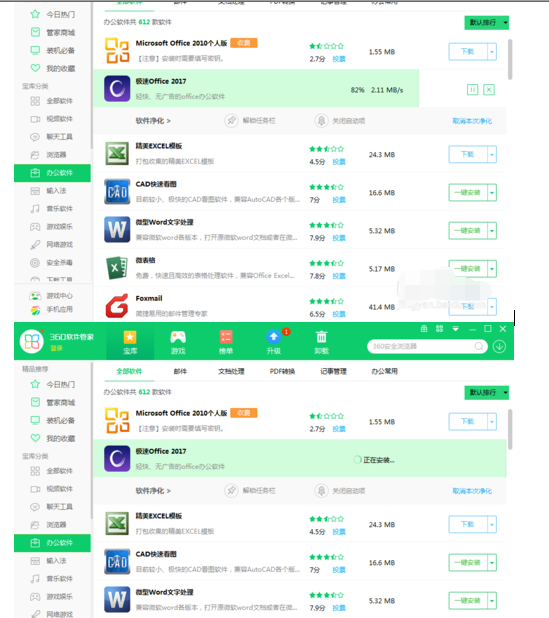
首先打开360杀毒软件,进入界面选择【软件管家】选项按钮。
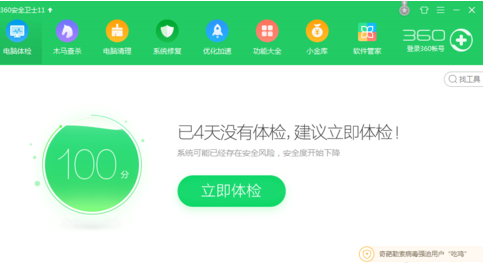
这时打开【软件管家】窗口。
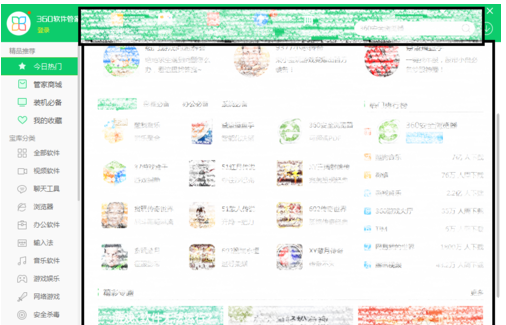
这时在左边栏找到【办公软件】栏点击后会在右边窗口自动列出办公软件。

这时找到【极速Office2017】软件。
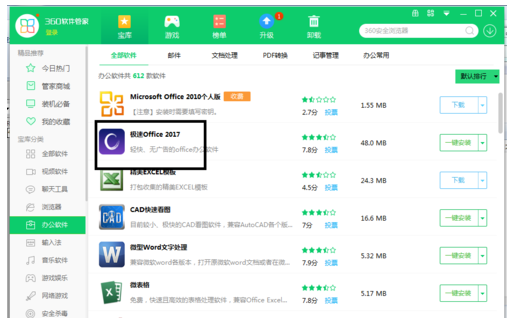
在该软件中后面有个下拉按钮点击它会列出下列菜单中点击【下载】或直接在软件点击【一键安装】即可。
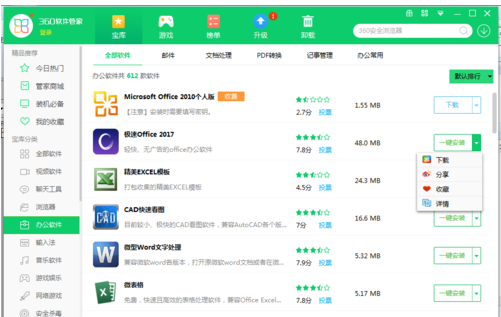
这时软件正在下载完成后自动安装。
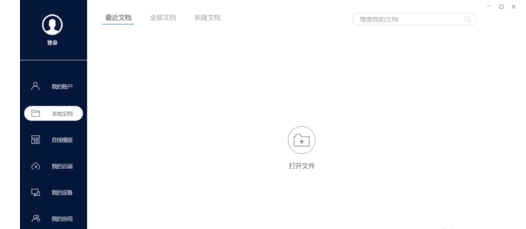
完成后会弹出个人Office登录对话框可以省略关闭即可完成。
以上就是小编给大家带来的全部内容,大家都学会了吗?