
关于AAAlogo中设计标志的操作教程 关于生病阅读答案
相信很多朋友都遇到过以下问题,就是AAAlogo中设计标志的操作教程。针对这个问题,今天昊普教程小编就搜集了网上的相关信息,给大家做个AAAlogo中设计标志的操作教程的解答。希望看完这个教程之后能够解决大家AAAlogo中设计标志的操作教程的相关问题。
今天小编给大家讲解怎样在AAAlogo中设计标志,有需要或者有兴趣的朋友们可以看一看下文,相信对大家会有所帮助的。
AAAlogo中设计标志的操作教程

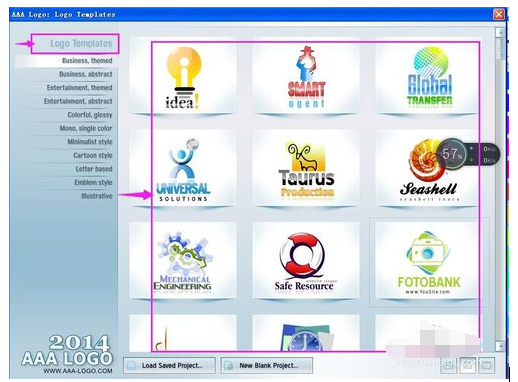
在百度中搜索AAALogo,下载软件后安装,启动程序,进入它的界面,左边是模板名称,右边显示的是所有标志的样式图片,可以直观地看到各种样式的效果;
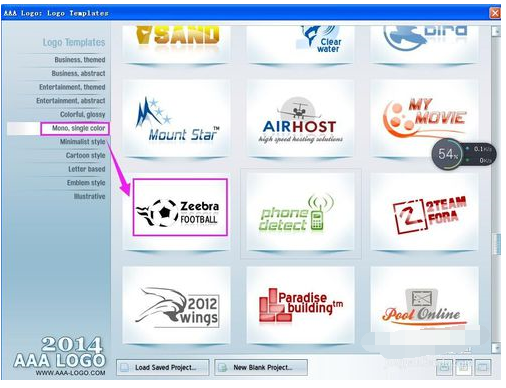
选择其中一个模板“Mono, single color”,点其中一个样式“Zeebra Football”;
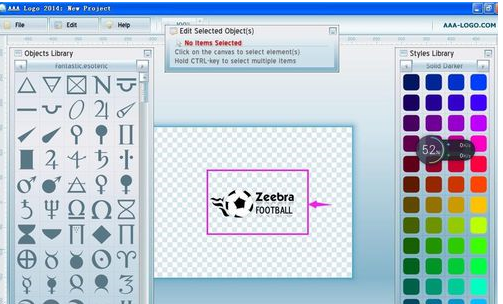
进入该样式的编辑页面;
在要编辑的文字上按鼠标右键,选择Edit Text(编辑文字);
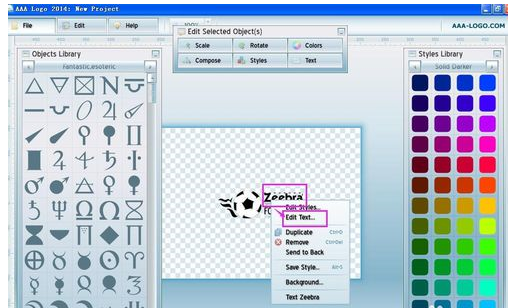
出现文字编辑对话框;
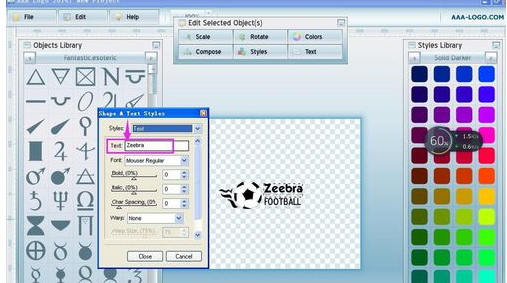
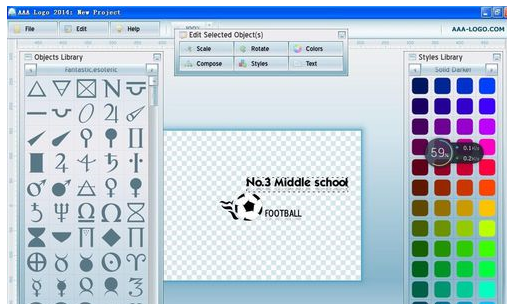
将文字改为No.3 Middle School;
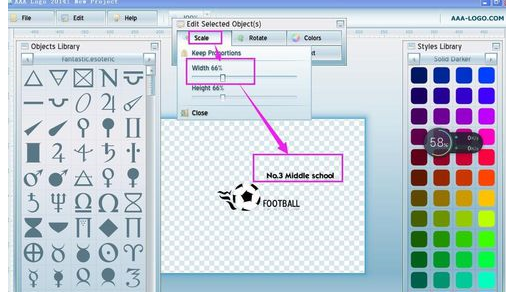
点Scale,调整文字大小;
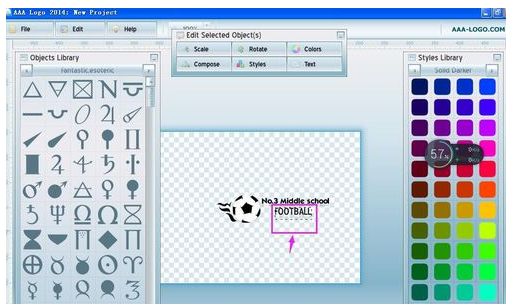
调整文字FOOTBALL的位置至合适为止;
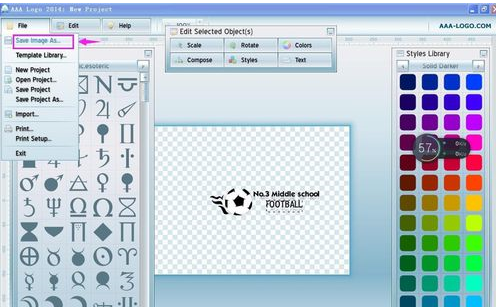
创作完毕,最后点File(文件),选择Save image as保存图片。
以上就是小编给大家带来的全部内容,大家都学会了吗?