
关于猎豹WiFi定时关机的操作步骤 一步一步教我画猎豹
相信很多朋友都遇到过以下问题,就是猎豹WiFi定时关机的操作步骤。针对这个问题,今天昊普教程小编就搜集了网上的相关信息,给大家做个猎豹WiFi定时关机的操作步骤的解答。希望看完这个教程之后能够解决大家猎豹WiFi定时关机的操作步骤的相关问题。
相信猎豹WiFi有很多人使用,你们知道如何定时关机吗?这里主要说的是猎豹WiFi定时关机,希望可以帮到有需要的人。
猎豹WiFi定时关机的操作步骤

在电脑上面打开猎豹免费WIFI。

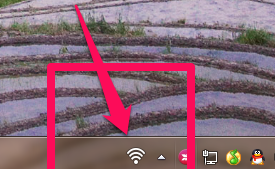
打开运行之后,点击右下角wifi图标。
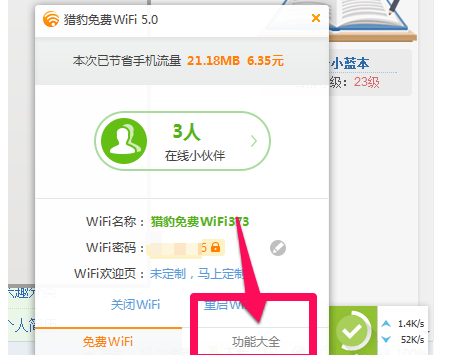
在这里点击功能大全。
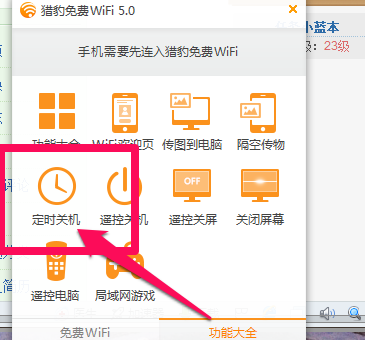
在功能大全这里点击定时关机这个选项。
出现一个窗口,设置定时关机的时间。点击开始。
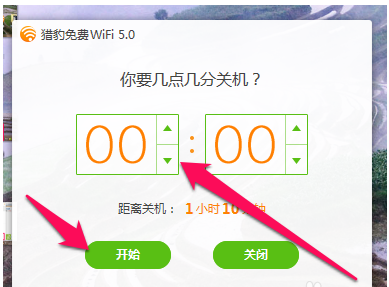
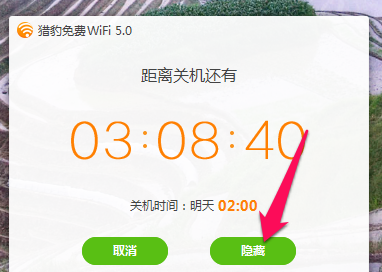
完成设置定时关机,点击隐藏或者就保持现状就OK 啦。
以上就是小编给大家带来的全部内容,大家都学会了吗?