
我来说说Word2010显示段落标记的操作教程 我来说说word文档怎么是小程序
相信很多朋友都遇到过以下问题,就是Word2010显示段落标记的操作教程。针对这个问题,今天昊普教程小编就搜集了网上的相关信息,给大家做个Word2010显示段落标记的操作教程的解答。希望看完这个教程之后能够解决大家Word2010显示段落标记的操作教程的相关问题。
今天小编给大家讲解Word2010如何显示段落标记,有需要或者有兴趣的朋友们可以看一看下文,相信对大家会有所帮助的。
Word2010显示段落标记的操作教程

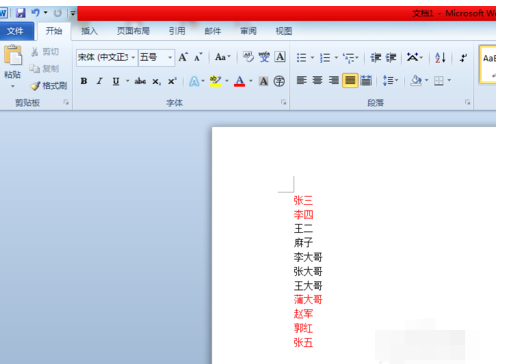
首先打开word2010,随便输入几个名字,如图所示
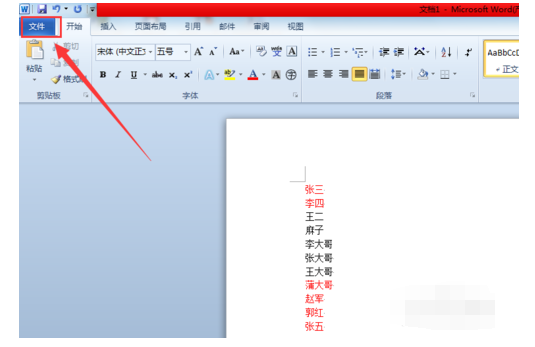
找到界面左上角的的文件按钮。
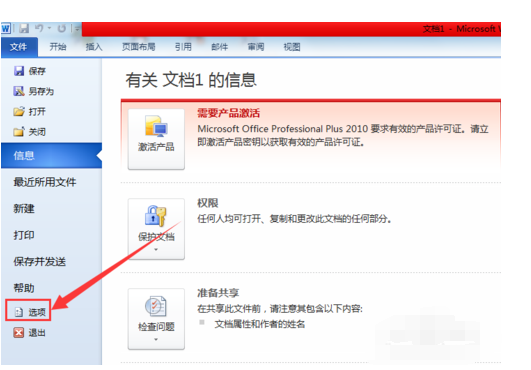
点击文件按钮,找到选项按钮,如图所示
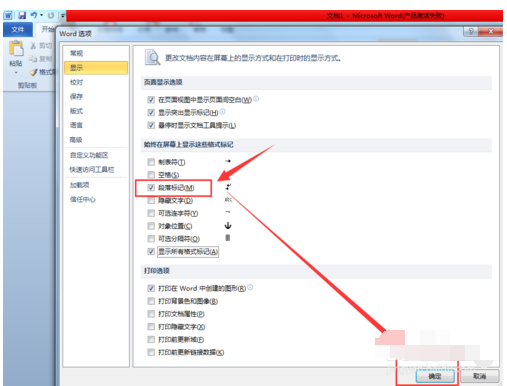
点击选项按钮,找到显示按钮,如图所示
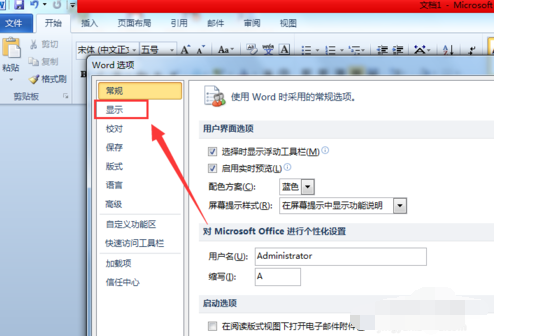
进入显示界面,在段落标记处打勾,然后点击确定。
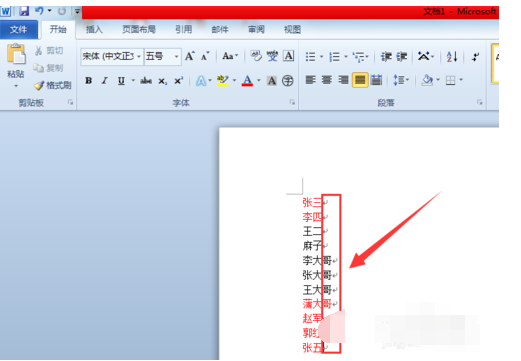
这时我们就看见段落标记出来了,如图所示。
以上就是小编给大家带来的全部内容,大家都学会了吗?