
关于pages给文件添加背景水印的具体方法步骤
相信很多朋友都遇到过以下问题,就是pages给文件添加背景水印的具体方法步骤。针对这个问题,今天昊普教程小编就搜集了网上的相关信息,给大家做个pages给文件添加背景水印的具体方法步骤的解答。希望看完这个教程之后能够解决大家pages给文件添加背景水印的具体方法步骤的相关问题。
今天我们学习的是pages给文件添加背景水印的具体方法步骤,还有不清楚的朋友可以学习一下哦,相信对大家一定会有所帮助的。
pages给文件添加背景水印的具体方法步骤

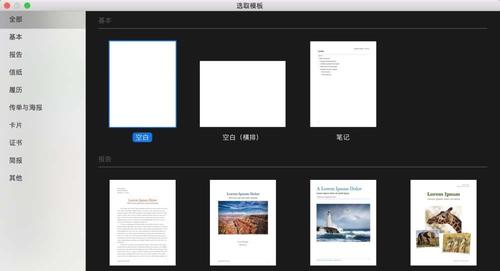
1、以最简洁的空白模板为例,打开一个空白的页面
2、输入文字

3、选择添加文本框

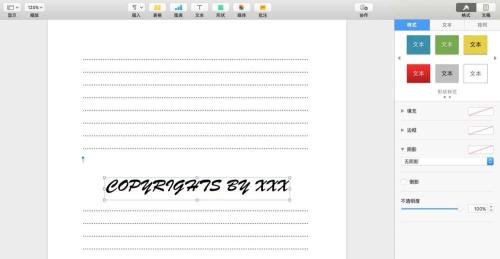
4、键入文本,例如:COPYRIGHTS BY XXX


5、选中刚才键入的文字进行字体修改

6、选中文本框进行大小以及位置调整
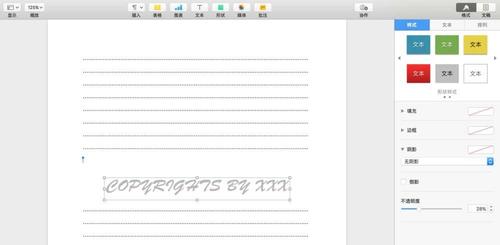
7、然后调整右侧样式栏下的透明度
8、点击右侧排列栏
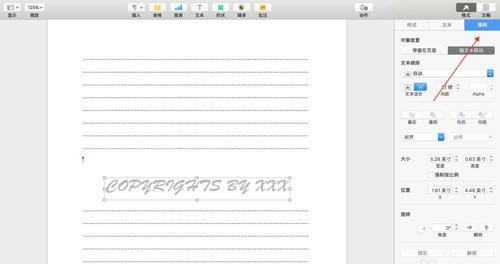
9、在文本绕排中选择【无】
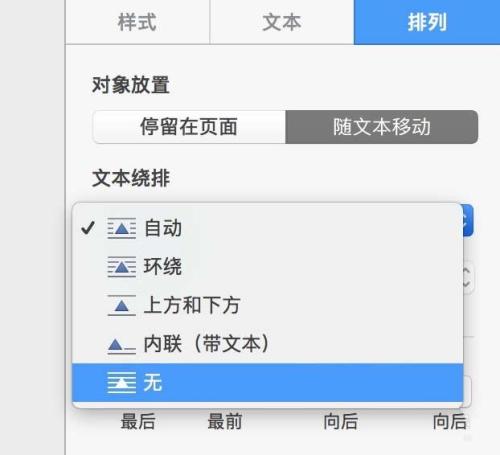
10、调整角度

11、大功告成!你的水印就能显示在文档中了!

上文就是pages给文件添加背景水印的具体方法步骤,赶快试试看吧。