
小编教你PowerPoint Viewer设计出剪纸轮廓文字的方法教学 小编教你电脑c盘满了怎么清理
相信很多朋友都遇到过以下问题,就是PowerPoint Viewer设计出剪纸轮廓文字的方法教学。针对这个问题,今天昊普教程小编就搜集了网上的相关信息,给大家做个PowerPoint Viewer设计出剪纸轮廓文字的方法教学的解答。希望看完这个教程之后能够解决大家PowerPoint Viewer设计出剪纸轮廓文字的方法教学的相关问题。
PowerPoint Viewer相信大家都见过,今日为大家分享的文章就是PowerPoint Viewer设计出剪纸轮廓文字的方法教学,感兴趣的伙伴不要错过哦。
PowerPoint Viewer设计出剪纸轮廓文字的方法教学

首先我们需要打开PowerPoint Viewer,建立空白演示文稿。
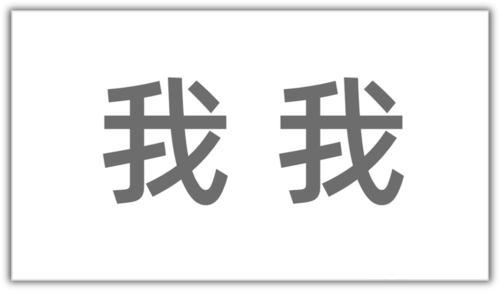
然后我们插入文本框,输入两个一模一样的文字。
接着我们选中其中一个文字,设置文字轮廓。
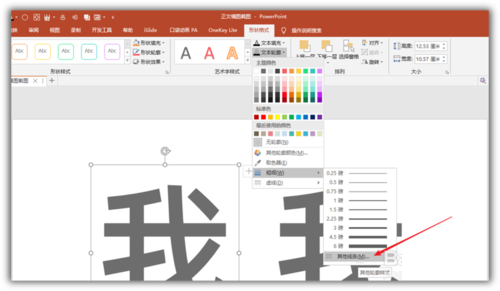
接下来我们设置轮廓颜色,然后把轮廓直接设置为数十磅。
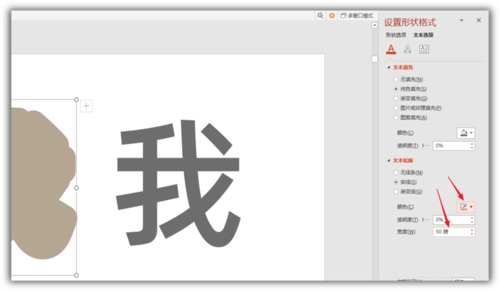
这样,文字就变成了一个色块的效果。
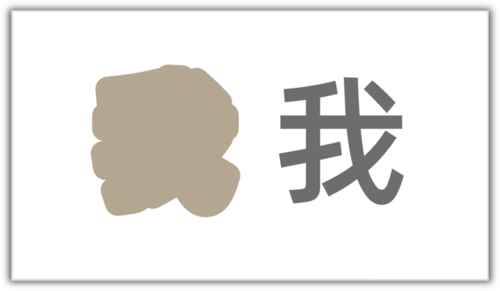
然后我们继续增大文字的轮廓粗度,使得文字的外形不易辨认。
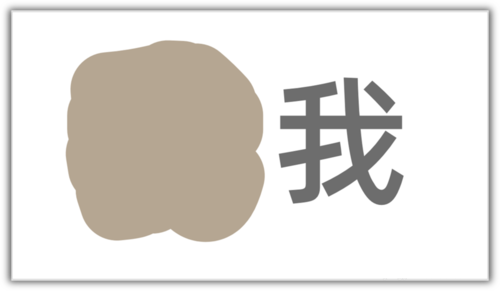
接着我们把两个文字居中对齐,再把上方的文字扩大字号,撑满下方文字形成的色块。这样,就得到了剪纸效果的文字。
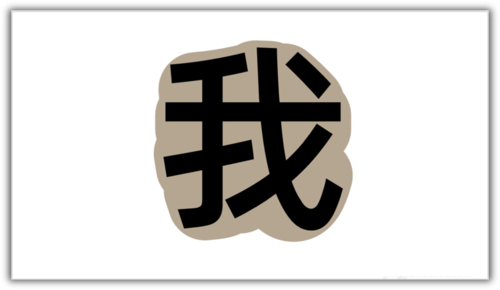
最后我们把两个文字组合起来,再输入其他想要的文字,就得到了更多的具有剪纸效果的文字。
以上就是关于PowerPoint Viewer设计出剪纸轮廓文字的方法教学,想必大家都学会了啊!